Nextfix installieren
Eine Zeile ins Terminal, den Rest erledigt das Installationsskript. Lieber jeden Schritt selbst sehen? Weiter unten steht alles einzeln.
Kein Terminal-Mensch? Schick den Link zu dieser Seite deinem Webbetreuer oder einer technikfesten Bekannten. Für sie sind das ein paar Minuten. Danach bedienst du Nextfix im Browser und startest es auf dem Mac und unter Windows per Doppelklick. Keine Sorge: Alles bleibt in einem Ordner, und zum Entfernen löschst du ihn einfach.
Der schnelle Weg: eine Zeile
Öffne das Terminal (⌘ + Leertaste, „Terminal“ tippen, Enter), füge diese Zeile ein und drück Enter. Sie prüft, ob Python 3.12 da ist, lädt Nextfix in den Ordner nextfix in deinem Benutzerordner, richtet alles ein und fragt am Ende, ob Nextfix gleich mit der Demo-Website starten soll.
Mac und Linux
curl -fsSL https://raw.githubusercontent.com/the-neyro/nextfix/main/scripts/install.sh | bashWindows (PowerShell; funktioniert, offiziell unterstützt ist Windows noch nicht)
irm https://raw.githubusercontent.com/the-neyro/nextfix/main/scripts/install.ps1 | iexWas diese Zeile macht
- Sie lädt die neueste veröffentlichte Version von Nextfix mit git von GitHub in den Ordner
nextfixin deinem Benutzerordner. Gibt es den Ordner schon, bringt sie ihn auf die neueste Version; deine Ergebnisse bleiben. - Darin legt sie eine eigene Python-Umgebung an und installiert die Pakete aus
requirements.txt. Dazu kommt Chromium für Ladezeit, PDF und JavaScript-Seiten; das legt Playwright in seinen eigenen Cache-Ordner. - Sie braucht keine Admin-Rechte und kein
sudo. Fehlt Python 3.12 oder git, bricht sie ab und sagt dir, was zu tun ist. - Sie schickt nichts über dich irgendwohin und richtet nichts ein, das von selbst startet. Am Ende zeigt sie den fertigen Befehl, mit dem du Nextfix mit Claude Code verbindest.
- Entfernen: Ordner
nextfixlöschen. Chromium liegt unter~/Library/Caches/ms-playwright(Mac) bzw.~/.cache/ms-playwright(Linux).
In unseren automatischen Tests auf Mac und Linux dauert die Zeile unter einer Minute, zu Hause je nach Internet ein paar Minuten. Skript auf GitHub nachlesen
Danach starten: Auf dem Mac doppelklickst du im Ordner nextfix auf „Nextfix starten.command“. Der Browser öffnet sich mit http://localhost:8000, Fenster schließen beendet Nextfix. Meldet macOS beim ersten Start, die Datei könne nicht geprüft werden, öffne Systemeinstellungen → Datenschutz & Sicherheit und klick unten auf „Dennoch öffnen“. Auf älteren macOS-Versionen reicht Rechtsklick → „Öffnen“. Unter Windows doppelklickst du auf „Nextfix starten.bat“. Unter Linux startest du mit cd ~/nextfix && .venv/bin/uvicorn app.web:app.
Fehlt Python oder git, sagt dir die Zeile, was zu tun ist. Lieber jeden Schritt selbst sehen? Dann geht es hier weiter.
Schritt für Schritt
-
1. Python prüfen
Öffne das Programm Terminal: Drück ⌘ + Leertaste, tippe „Terminal“ und drück Enter. Dann gib ein:
python3 --versionSteht dort 3.12 oder höher, geht es weiter. Sonst lädst du Python von python.org herunter und installierst es wie jedes andere Programm. Unter Windows setzt du im ersten Fenster des Installers unbedingt das Häkchen „Add python.exe to PATH“, sonst findet das Terminal Python später nicht.
-
2. Nextfix herunterladen
Mit Git:
git clone https://github.com/the-neyro/nextfix.git cd nextfixSo bekommst du den Entwicklungsstand. Die Zeile oben holt dagegen die neueste veröffentlichte Version; die gleiche bekommst du von Hand mit
--branchund der Nummer aus den Releases.Ohne Git: Auf GitHub auf „Code“ und „Download ZIP“ klicken, entpacken und im Terminal mit
cdin den Ordner wechseln. Tipp:cdeintippen und den Ordner ins Terminalfenster ziehen. -
3. Einrichten
Diese drei Befehle legen eine eigene Python-Umgebung an, installieren, was Nextfix braucht, und laden einen Chromium-Browser für Ladezeit-Messung und PDF-Berichte:
Mac und Linux
python3 -m venv .venv .venv/bin/pip install -r requirements.txt .venv/bin/playwright install chromiumWindows (Eingabeaufforderung; funktioniert, offiziell unterstützt ist es noch nicht, siehe FAQ)
py -3.12 -m venv .venv .venv\Scripts\pip install -r requirements.txt .venv\Scripts\playwright install chromiumDas dauert ein paar Minuten. Alles landet im Ordner von Nextfix, dein System bleibt unberührt.
-
4. Starten
Mac und Linux
.venv/bin/uvicorn app.web:appWindows (funktioniert, offiziell unterstützt ist es noch nicht)
.venv\Scripts\uvicorn app.web:appDann öffnest du im Browser http://localhost:8000. Beenden: im Terminal
control+Cdrücken (Windows:Strg+C).Zum Merken: Auf dem Mac startest du künftig per Doppelklick auf „Nextfix starten.command“ im Ordner von Nextfix, unter Windows auf „Nextfix starten.bat“. Sonst öffnest du das Terminal, wechselst mit
cdin den Ordner und gibst denselben Befehl ein.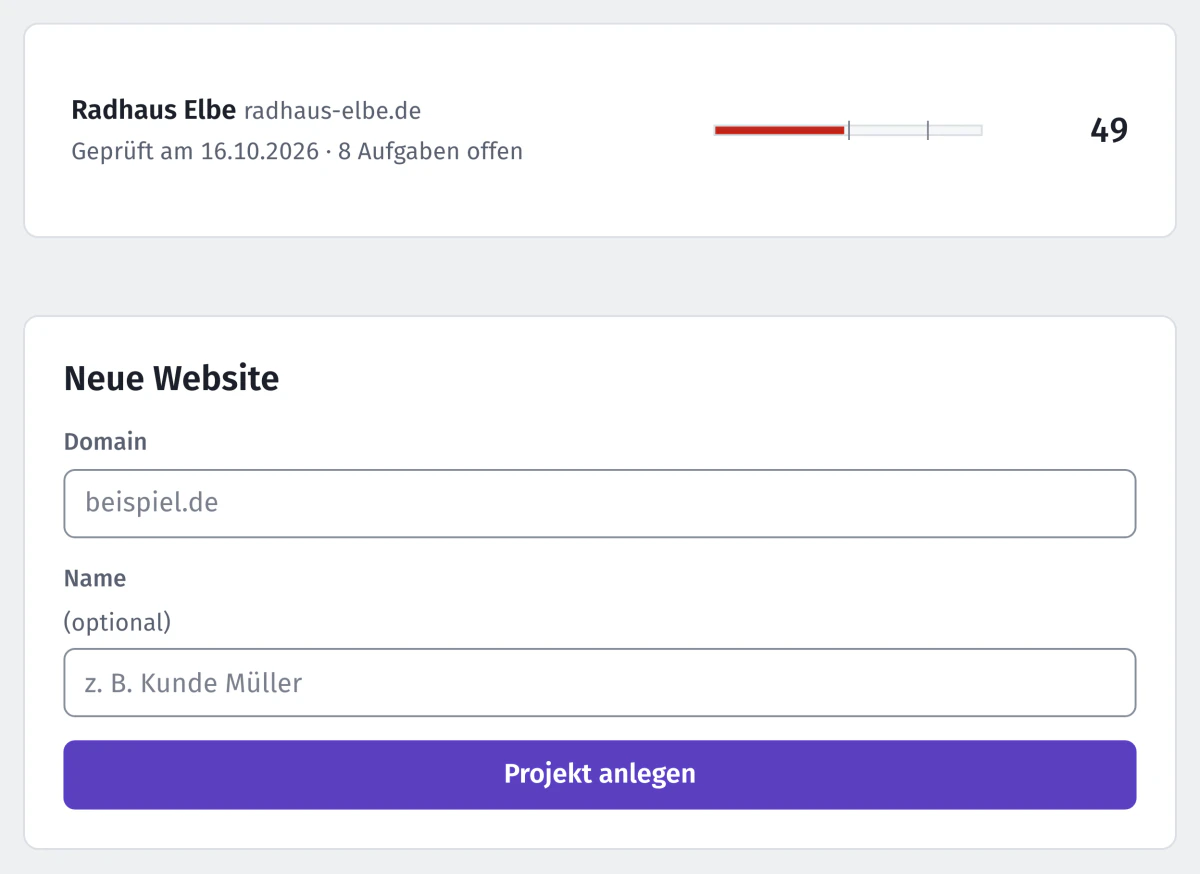
Unter localhost:8000 siehst du deine Projekte. -
5. Die erste Website prüfen
Leg ein Projekt mit der Adresse deiner Website an und klick auf „Website prüfen“. Bei einer kleinen Website dauert das ein paar Minuten. Danach siehst du den Website-Zustand und die Liste „Was jetzt tun“.
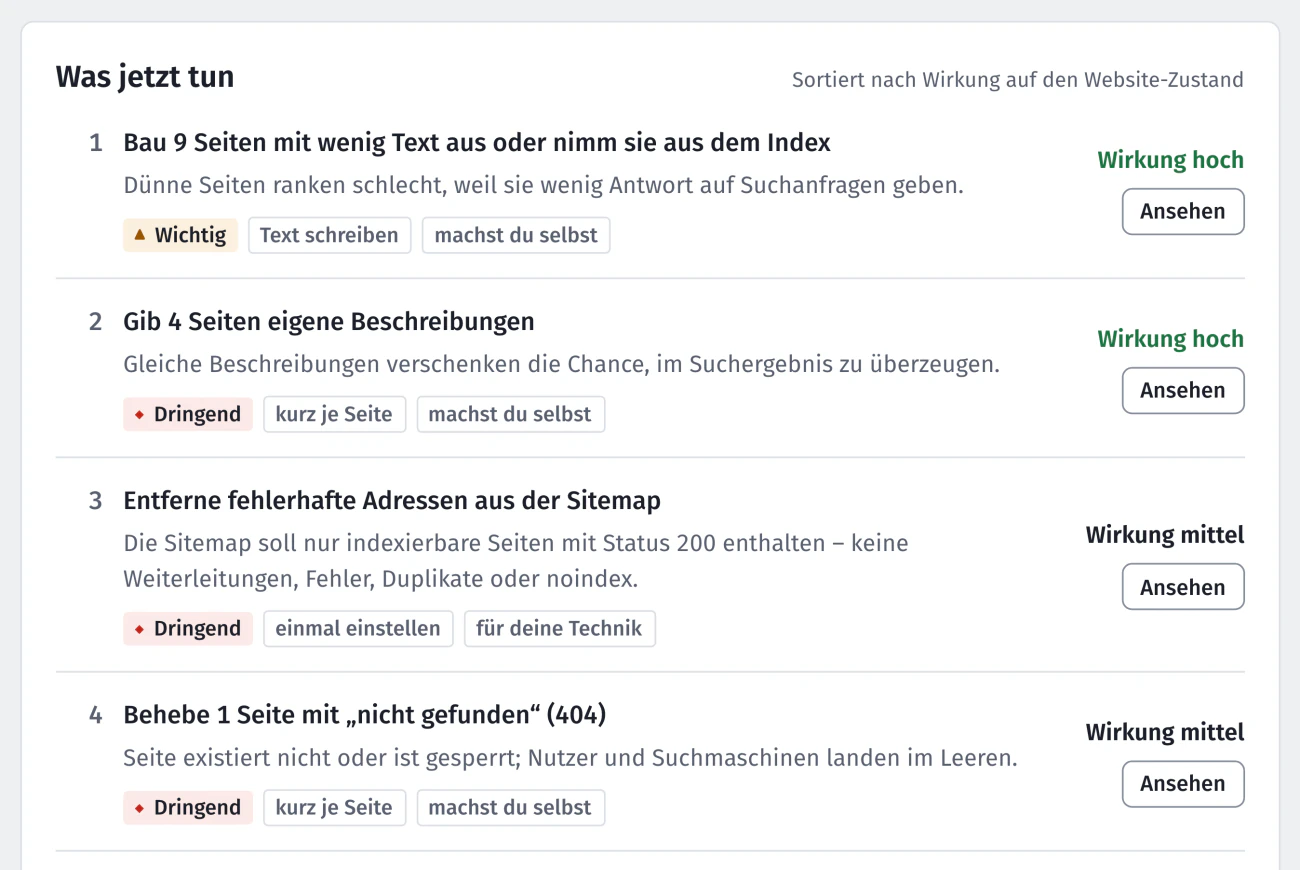
Das Ergebnis der ersten Prüfung, hier für die Demo-Website. 
Ein Klick auf eine Aufgabe zeigt, wie du sie behebst. Keine eigene Website zur Hand? Starte in einem zweiten Terminalfenster die Demo-Website „Radhaus Elbe“ und prüfe die Adresse http://127.0.0.1:8798/:
.venv/bin/python -m scripts.demo_website 8798
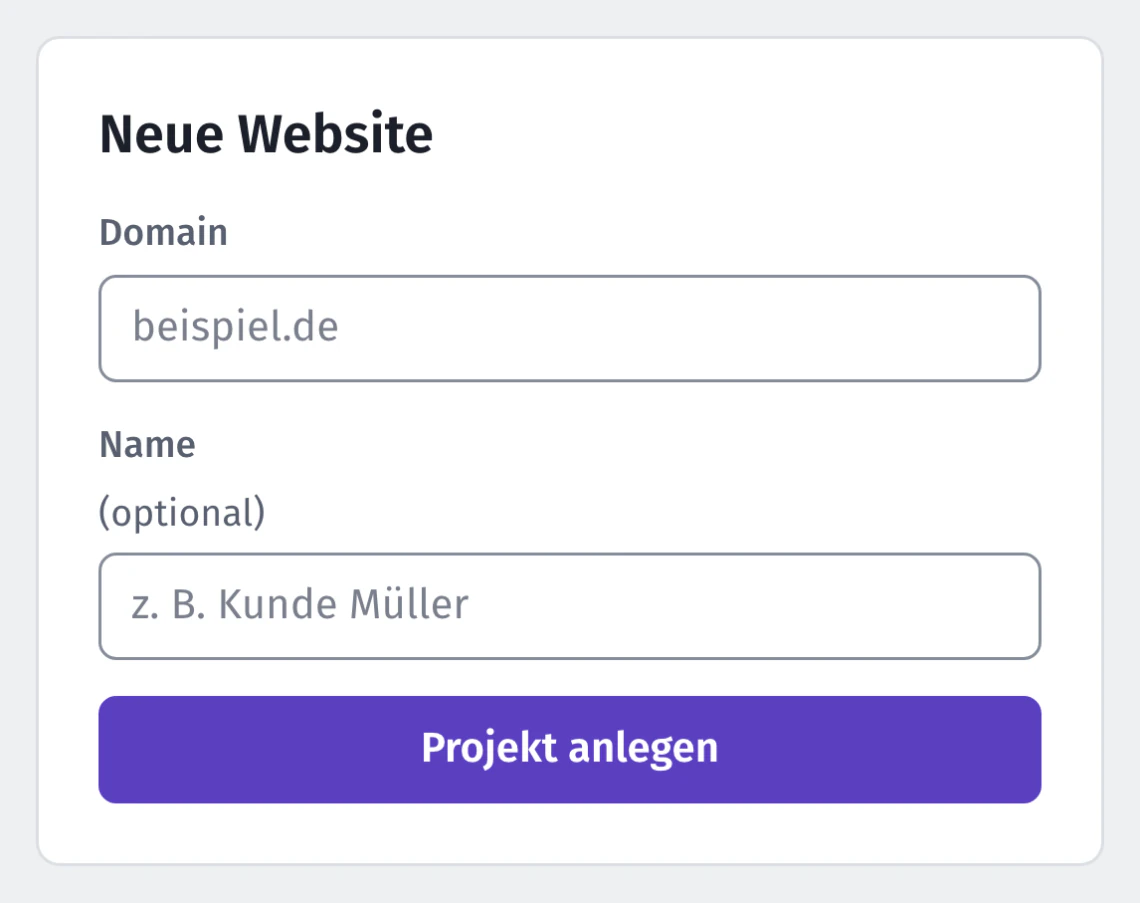
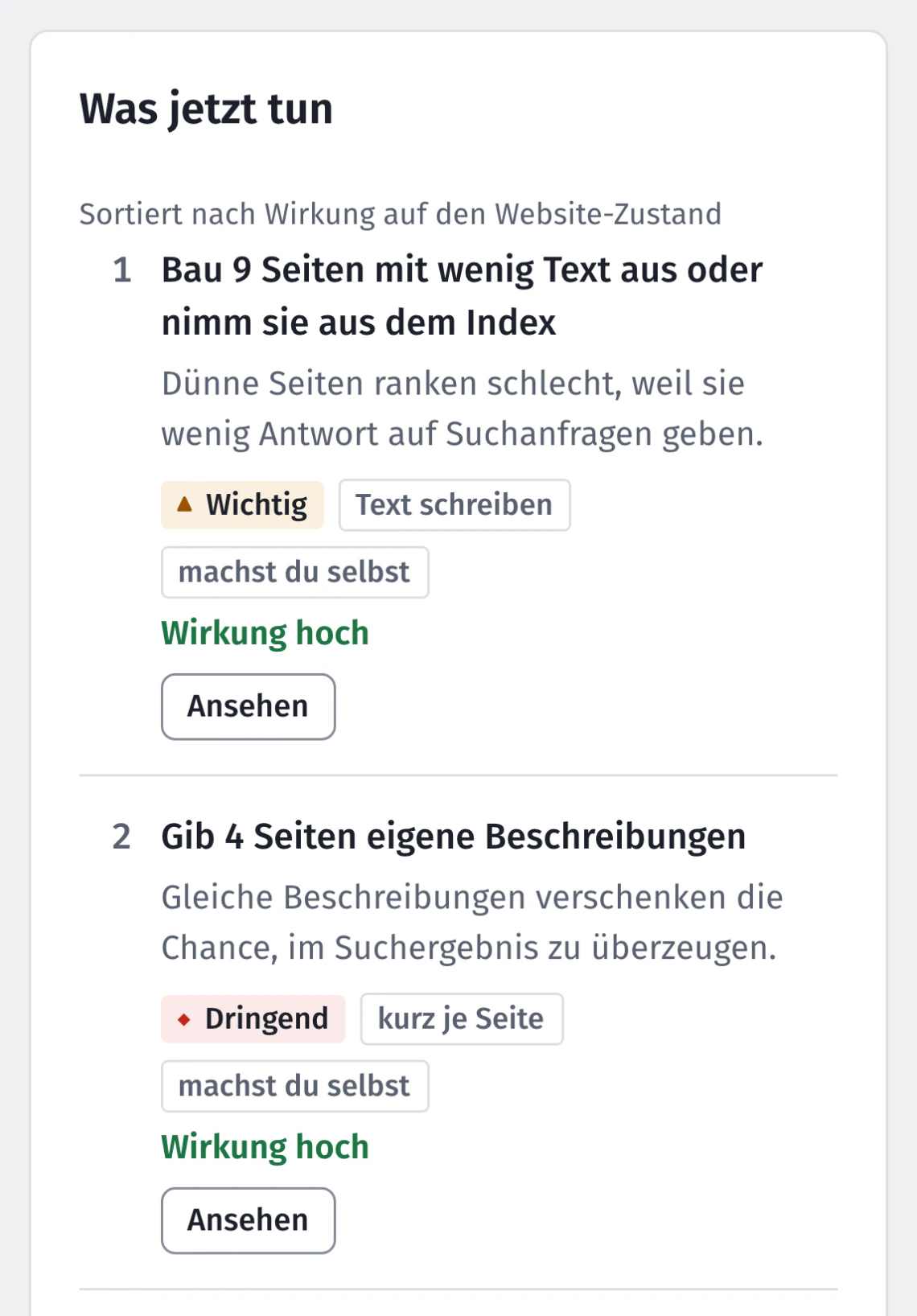

Geschafft. Nextfix läuft, solange sein Fenster offen ist: beim Doppelklick-Start das Fenster, das sich dabei öffnet, sonst das Terminal. Alles Weitere auf dieser Seite ist Hilfe und Zusatz.
Hakt’s? Die häufigsten Stolpersteine
„command not found: python3“ oder eine Version unter 3.12
Python fehlt oder ist zu alt. Installier die aktuelle Version von python.org, schließ das Terminal und öffne es neu.
Der Mac will „Befehlszeilenentwickler-Tools“ installieren
Auf einem frischen Mac passiert das schon beim ersten python3 oder git. Klick auf „Installieren“ und warte; das ist ein großer Download und kann über zehn Minuten dauern. Danach den Befehl einfach noch einmal eingeben.
„No module named …“ oder „No such file or directory: .venv/bin/…“
Du bist nicht im Ordner von Nextfix, oder Schritt 3 ist nicht durchgelaufen. Wechsle mit cd in den Ordner und wiederhole Schritt 3.
„Address already in use“ beim Start
Ein anderes Programm nutzt schon Port 8000. Hänge --port 8001 an den Startbefehl an und öffne dann http://localhost:8001.
Nichts davon passt? Melde das Problem auf GitHub (kostenloses Konto nötig) und kopier die Fehlermeldung aus dem Terminal hinein. Oder gib diese Seite deinem Webbetreuer.
Optional: Search Console, Bing und Open PageRank
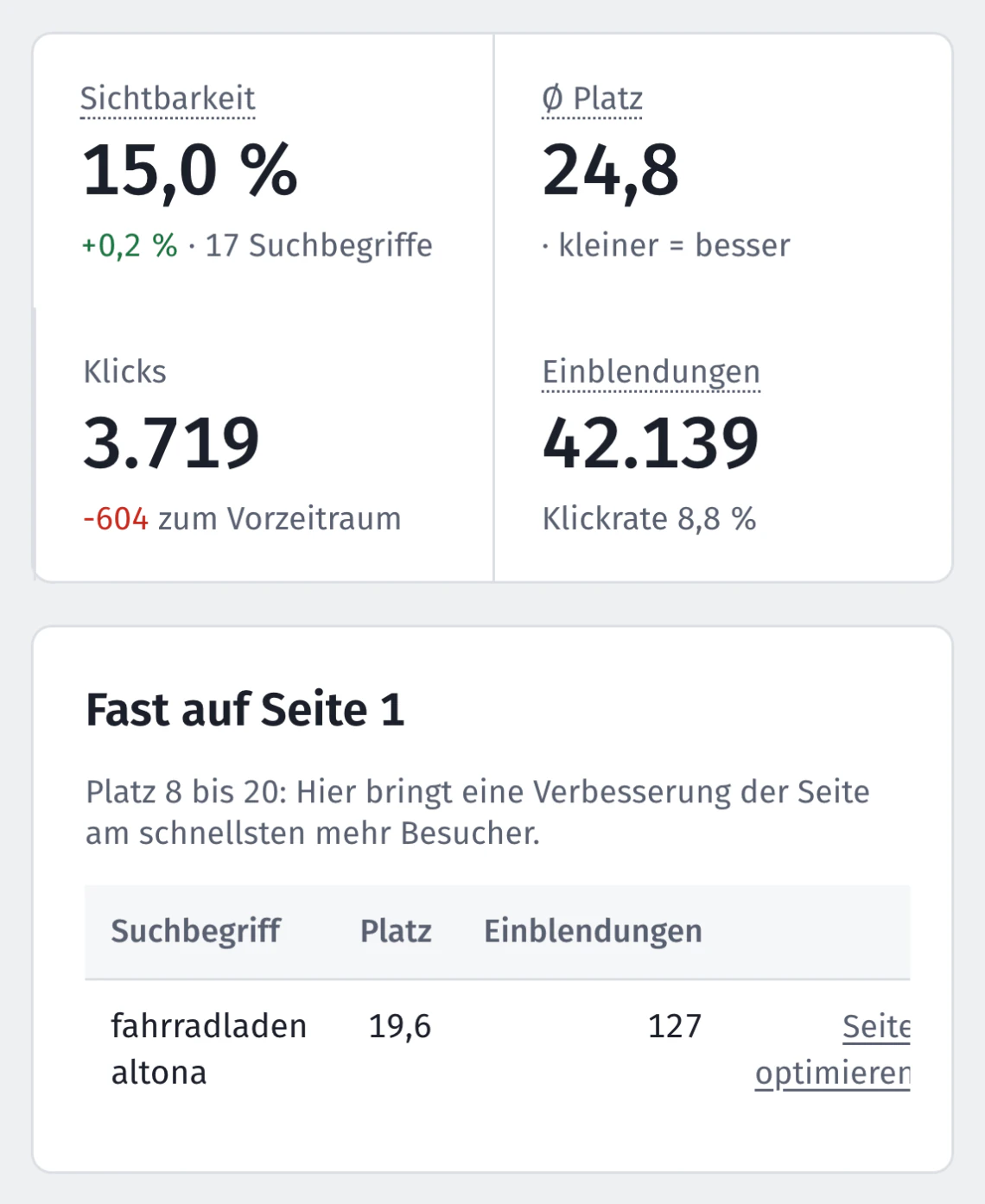
Für Positionen verbindest du die Google Search Console oder die Bing Webmaster Tools. Die Anleitungen liegen im Repository: Search Console einrichten und Bing einrichten. Zugangsdaten liegen außerhalb des Projekts in ~/.config/seo-tool/.
Für die Domain-Autorität holst du dir einen kostenlosen Schlüssel bei Open PageRank und speicherst ihn als ~/.config/seo-tool/openpagerank-api-key.txt.
Optional: mit Claude bedienen
Nextfix bringt einen MCP-Server mit 51 Werkzeugen mit. Den Befehl, mit dem du ihn in Claude Code einträgst, zeigt die Installationszeile am Ende mit deinem echten Pfad an. Im Standardordner sieht er so aus:
claude mcp add --scope user seo-tool -e PYTHONPATH="$HOME/nextfix" -- "$HOME/nextfix/.venv/bin/python" -m app.mcp_serverEinmal ausführen, dann kennt Claude die Nextfix-Werkzeuge in jedem Ordner. Danach kannst du Claude etwa bitten, deine Website zu prüfen und die drei wichtigsten Aufgaben zu erklären.
Aktualisieren und entfernen
Neue Version holen: Führ die Zeile von oben einfach noch einmal aus. Sie bringt den Ordner auf die neueste Version, deine Ergebnisse bleiben. Hast du Nextfix von Hand mit Git geladen, geht es auch so:
git pull
.venv/bin/pip install -r requirements.txtEntfernen: den Ordner von Nextfix löschen. Deine Ergebnisse stecken in data/seo.db in diesem Ordner, Zugangsdaten in ~/.config/seo-tool/.